
This article is about how to Capture screenshot in laptop.
मोबाइल और लैपटॉप दिन-प्रतिदिन के जीवन में बहुत महत्वपूर्ण हैं। मोबाइल में स्क्रीनशॉट लेना आसान है। लेकिन केवल कुछ ही व्यक्ति लैपटॉप में स्क्रीनशॉट लेना जानते है। तो आइए जानें How to take screenshot in laptop.
आमतौर पर लोग लैपटॉप में स्क्रीनशॉट लेने के लिए थर्ड पार्टी एप्लिकेशन या एक्सटेंशन का उपयोग करते हैं लेकिन यह आपकी गोपनीयता की चिंताओं के लिए सुरक्षित नहीं है।
ये एप्लिकेशन और एक्सटेंशन आपकी अनुमति के बिना आपके डेटा को इंटरनेट पर अपलोड करते हैं जिसे इंटरनेट पर किसी के द्वारा आसानी से एक्सेस किया जा सकता है।
मैं आपको अपने लैपटॉप में स्क्रीनशॉट लेने के लिए केवल इन विधि का उपयोग करने की सलाह देता हूं।
Contents
Learn how to take screenshot in laptop.
Updated: 19 Oct 2026 — Windows 10/11 के shortcut Microsoft की official guide से चेक किए गए और एक पुराना, बेमेल लिंक हटाया गया।
सबसे आसान shortcut (Windows 10 और 11)
- Windows + Shift + S दबाएँ → Snipping Tool खुलेगा, माउस से जितना हिस्सा चाहिए उतना चुनें। स्क्रीनशॉट clipboard में कॉपी हो जाता है, Ctrl + V से कहीं भी पेस्ट करें।
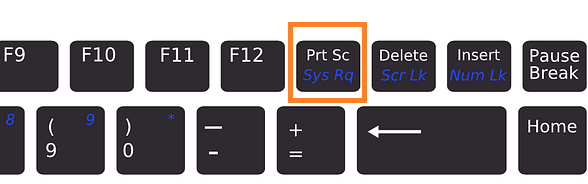
- PrtSc (Print Screen) दबाएँ → पूरी स्क्रीन का स्क्रीनशॉट clipboard में चला जाता है (नीचे Method 1 देखें)।
- Windows + Shift + R → Windows 11 के नए Snipping Tool में स्क्रीन का छोटा वीडियो रिकॉर्ड होता है।
स्रोत: Microsoft Support – Snipping Tool से स्क्रीनशॉट लें (19 Oct 2026 को चेक किया)। How to take screenshot in laptop के ये तरीके Windows में पहले से मौजूद टूल हैं, इनके लिए कोई third-party app नहीं चाहिए।
Method : 1
Capture screenshot in laptop using Paint Application
1. लैपटॉप के किसी भी स्क्रीन पर प्रिंट स्क्रीन बटन दबाएँ।
2. Paint एप्लिकेशन खोलें और Ctrl + v बटन दबाएं।

3. अब Ctrl + s दबाएं और स्क्रीनशॉट को ड्राइव में सेव कर ले।
Method : 2
Capture screenshot in laptop using Snipping tool
1. लैपटॉप में स्टार्ट बटन दबाएँ और सर्च बार में स्निपिंग टूल टाइप करें।

2. डबल क्लिक करके स्निपिंग टूल खोलें।
3. माउस के बाएँ क्लिक का उपयोग करके स्क्रीनशॉट के कस्टम आकार का चयन करें और छोड़ दें।

4. अब ड्राइव में स्क्रीनशॉट को सेव कर ले या इसे कॉपी करें और सीधे किसी को भेजने के लिए किसी भी Attachment file में पेस्ट कर दे।
Demerits of using third party application or extension to take screenshot
- वे स्थानीय डेवलपर द्वारा बनाए गए हैं।
- उनका डेटाबेस सिस्टम बहुत कमजोर है।
- स्क्रीनशॉट को कोई भी व्यक्ति सार्वजनिक रूप से अपने डेटाबेस तक पहुंच कर आसानी से प्राप्त कर सकता है।
- महत्वपूर्ण डेटा चोरी हो सकता है।
- वे आपके कंप्यूटर की गतिविधि की निगरानी कर सकते हैं।
Also read :
How to boost laptop speed
लैपटॉप हार्ड डिस्क में पार्टिशन कैसे करें
Laptop में Keylogger कैसे पहचानें

Thanks a lot to you and your well experienced team “THE HINDI BLOGS” For sharing these valuable knowledge and information to common people like us in free of cost.
I really appreciate your hardwork and dedication
Good job 👍
Very useful article.